

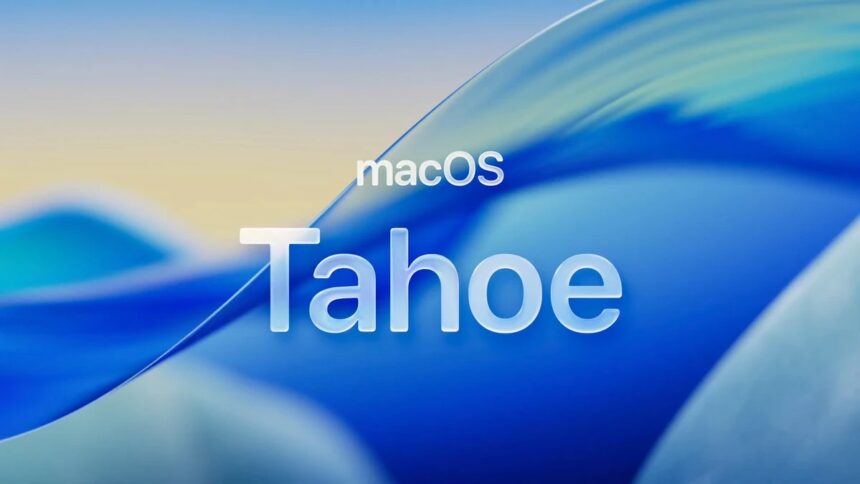

Además de lanzar ayer iOS 26.5.1, Apple también lanzó macOS Tahoe 26.5.1 (25F80).
Esta actualización solucione un problema que afectaba a los usuarios empresariales y que hacía que los Mac con el chip M5 se apagaran inesperadamente al usar ciertas extensiones de red para filtrar contenido.
Cómo actualizar macOS en Mac
Actualización de software busca, descarga e instala actualizaciones y mejoras de software de Apple que son compatibles con el modelo de la Mac. Antes de instalar una versión de software nueva, se sugiere hacer un respaldo de la Mac.
- Dónde encontrar Actualización de software:
- Usa Spotlight en la barra de menús para buscar “Actualización de software” y, luego, ábrelo desde los resultados de búsqueda.
- O bien, selecciona Configuración del sistema en el menú Apple que aparece en la esquina de la pantalla. En la ventana que se abre, haz clic en General en la barra lateral y luego haz clic en Actualización de software a la derecha.
- Si tu Mac antiguo no tiene Actualización de software, usa otras formas de descargar e instalar macOS.
Cuando se abre Actualización de software, se comprueba automáticamente si hay software nuevo. Si hay software nuevo disponible para la Mac, haz clic en el botón Actualizar o Mejorar o Reiniciar para instalarlo.
- Si no hay una versión de software nueva disponible para el Mac, Actualización de software indicará que está actualizado. Para verificar nuevamente, haz clic en Buscar actualización, presiona Comando + R en el teclado o cierra y vuelve a abrir Actualización de software.
- Antes de comenzar la instalación, se te pedirá que ingreses tu contraseña de administrador. Es la contraseña que usas para iniciar sesión en tu Mac. ¿Olvidaste tu contraseña?
- Deja que la instalación se complete sin poner el Mac en reposo ni cerrar la tapa. Durante el proceso de instalación, es posible que el Mac se reinicie y muestre una barra de progreso o una pantalla en blanco varias veces.